Tampilkan postingan dengan label Trik. Tampilkan semua postingan

Senin, 16 Maret 2020

Aplikasi Double Account terkuat ( Meizu M5 Dan Yang Setara / terbaru )

Pasti banyak yang sudah mencoba memasang double account ke hp, termasuk saya dulu. Akan tetapi pengalaman saya memasang aplikasi dobel akun ini seringkali bermasalah, dari yang aplikasi tak kompatible, hingga terasa berat saat pemakaian beberapa hari, yang ujung-ujungnya uninstall (mungkin hp saya yang kurang mumpuni.. Hehe).
Saat iseng melihat fitur yang terbenam dalam hp, terbelalaklah saya karena ternyata sudah ada fitur pendobelan akun ini yang di hp meizu bernama " Pengganda Aplikasi ". Akhirnya saya coba aplikasi bawaan hp ini ( saya menggunakan Meizu M5 ) dan hasilnya memuaskan, sampai beberapa minggu ke depannya tak ada masalah dengan kinerja hp. Dari sini saya berasumsi bahwa fitur pengganda aplikasi ini tak hanya ada di Meizu M5 saja, akan tetapi juga terdapat di hp yang setara dengan Meizu M5  atau yang kelas di atasnya (mungkin juga hp-hp terbaru)
Dari pengamatan saya ada kurang dan lebihnya aplikasi double account bawaan hp yang terbenam di hp ini antara lain:

Keunggulan

  • Kinerja yang stabil
  • Notifikasi berjalan lancar, tidak seperti kebanyakan aplikasi double account yang sering notifikasi tidak muncul saat kita keluar dari akun.
  • Tidak membutuhkan aplikasi tambahan semacam aplikasi Byt untuk menjalankan aplikasi double account.
  • Tidak membutuhkan download.
Kekurangan

  • Saat setting aplikasi (semisal whatsapp) yang saya dobel setting aplikasi saya kunci, maka di haruskan aplikasi asal juga terkunci. Atau sebaliknya, jadi saya tak bisa leluasa menyetting semisal aplikasi bawaan terkunci sementara aplikasi dobel nya tidak terkunci. Otomatis semua dalam posisi sama (kecuali setting dalam aplikasi whatsapp misal setting notifikasi bisa berbeda)
  • Saat setting dobel akun saya matikan, maka data yang di dalam aplikasi pendobelan akan hilang dan saya di harus masuk akun seperti halnya waktu saya download aplikasi baru (register lagi)
Terlepas dari kekurangannya, saya menilai aplikasi double account bawaan hp ini terbilang lancar bahkan saya menilai terkuat di banding aplikasi double account manapun.
Cara menjalankan aplikasi ini adalah sebagai berikut

  1. Dari menu luar hp, tarik layar ke bawah 
      
  2. Pilih Setting yang di tandai dengan ikon roda di kanan atas.
  3. Pilih Aksebilitas 
  4. Pilih Pengganda Aplikasi 
  5. Nyalakan fitur pengganda aplikasi dengan mengusap tanda di sebelah kanan agar berwarna biru (On) 
  6. Fitur Double Account / Pengganda Aplikasi sudah menyala yang di tandai naiknya aplikasi yang kita gandakan ke kolom teratas.
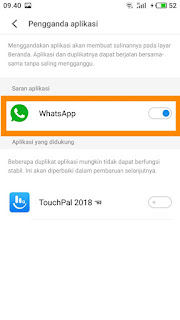
Keluar dari setting. Dari menu home akan terlihat aplikasi yang kita gandakan terlihat di samping aplikasi asli dengan tanda yang berbeda.
 
Dari sini proses penggandaan akun selesai. Saya coba masuk ke aplikasi pengganda dan setelah itu tinggal register / membuat akun baru seperti layaknya saya membuat akun baru.
Selesai


Kamis, 12 Maret 2020

Menonaktifkan Akun Whatsapp Saat Hp Hilang

Ini yang harus di lakukan jika kita ingin menonaktifkan Whatsapp dari jauh, jika ada masalah semisal hp hilang sehingga di takutkan akun whatsapp di dalamnya bisa di salah gunakan.

  • Hubungi operator seluler kita dan melaporkan bahwa kartu kita hilang.
  • Kirim email ke bantuan teknis WhatsApp  yang beralamat support@WhatsApp.com. untuk menonaktifkan akun whatsapp yang terbenam di dalam hp yang hilang. 
Berikut langkah-langkah mengirimkan email terkait kasus hilang/di curinya hp kita.

  1. Kirim email ke alamat support@WhatsApp.com.
  2. Subjek email di isi dengan: "Telepon dicuri / hilang: Harap nonaktifkan akun saya."
  3. Di dalam badan email di isi dengan nomor telepon akun WhatsApp kita dengan disertai kode negara. Misal : +62812345678 (untuk kode negara Indonesia). Setelah itu kirim .. Dan tunggu beberapa hari
  4. Penonaktifan akun di proses otomatis.
  5. Setelah menonaktifkan akun WhatsApp,  pesan-pesan terdahulu di ponsel yang hilang  akan dikirimkan ke nomor telepon kita selama 30 hari berikutnya. Dan kita akan dapat menerima pesan setelah kita aktifkan kembali akun tersebut di hp lain, namun setelah 30 hari dari penerimaan email whatssapp kita belum mengaktifkan akun tersebut, maka semua pesan akan di hapus secara otomatis.

Sabtu, 07 Maret 2020

Mencegah Media Kiriman Whatsapp Masuk Ke Memori HP

Saat sebuah media terkirim, maka biasanya akan terbaca masuk di akun whatsapp kita (pengaturan default) dan juga otomatis masuk ke dalam memori hp yang di tandai dengan adanya album-album tersendiri misal: album dcim, album foto whatssapp, video whatsapp dll. Terkadang di antara kita sering merasa risi atau terganggu media kiriman tersebut masuk ke dalam memori hp, saking banyaknya kiriman dari teman maupun grup-grup whatsapp sehingga pengaturan whatsapp sering kita matikan kiriman media foto/video dari pihak lain jika merasa tidak membutuhkannya. Saat media tersebut kita download maka otomatis file media tersebut juga tersimpan di memori hp.
Pertanyaannya adalah bisakah kita melihat kiriman media dari pihak lain di whatsapp, tetapi kita ingin file tersebut tidak tersimpan di memori hp?
Bisa.. Dengan setting bawaan whatsapp hal tersebut bisa di lakukan. Caranya dengan menonaktifkan visibilitas media di setting/pengaturan bawaan whatsapp.

  • Masuk ke "Setting/pengaturan" whatssapp 
  • Pilih "Chat"
  • Kemudian pilih menu "Media Visibility", usap tanda hijau yang menyala agar mati/gelap.
Setelah langkah ketiga, maka keluar dari pengaturan. Langkah ketiga mematikan pengaturan masuknya media dan mencegah file media yang masuk/kita download ke memori hp, tetapi kita masih bisa melihat media tersebut di dalam aplikasi whatsapp.
Selesai.

Jumat, 15 Agustus 2014

Membuat Log Out Aplikasi Yang Tak Bisa Off

Dengan makin banyaknya aplikasi chat,makin memanjakan para pengguna sosial network maupun chat dalam berinteraksi. Whatsapp, FB Messenger, Line, We Chat, Skype, hanyalah segelintir aplikasi yang ada saat ini. Masih banyak aplikasi lain yang bisa kita download sebagai media berinteraksi di dunia maya. Dari yang hanya sekedar chat lewat tulisan, bertukar foto dan media lain, sampai video call bisa di lakukan cukup menggunakan HP.
Akan tetapi begitu aplikasi chat terbenam, tidak semua orang menyukai keadaan selanjutnya.. Lhoo? Selidik punya selidik, ternyata sebagian orang yang tak menyukai aplikasi chat mempunyai beberapa alasan. Banyaknya pulsa paket yang tersedot akibat banyaknya grup- grup yang di dalamnya sering anggota grup mengirim file- file besar, risih karena HP tak pernah diam akibat notifikasi yang datang dari aplikasi terus menerus, sampai dengan masalah privasi.
Alasan pulsa paket yang tersedot bisa kita akali dengan pengaturan-pengaturan download otomatis file yang di terima..pengaturan ini biasanya ada dalam aplikasi itu sendiri.. Begitu pula dengan privasi. Lalu bagaimana cara membuat aplikasi ini log out? Hal inilah yang akan saya tulis kali ini.
Sebenarnya aplikasi chat online seperti Whatsapp, Line, We chat dan lain-lain yang di dalam aplikasi tidak terdapat menu log out memang tak bisa di buat off atau log out.. Karena pada dasarnya semua kiriman pesan dari kenalan masuk dalam aplikasi. Namun saya lebih suka mengatakan kalau aplikasi ini bisa kita buat off atau log out. Masih ingat inbox yang terdapat pada facebook kan? Di saat kita log out.. tetap saja semua pesan dari kenalan kita masuk ke dalam inbox.. dan semua komentar serta pemberitahuan masuk menunggu kita membaca pemberitahuan tersebut. Maka saya lebih suka mengatakan.. bahwa semua aplikasi chat yang terbenam (yang tak bisa off/log out) bisa kita buat off atau log out.. Cara ini sebenarnya tak menghentikan pesan yang masuk.. tetapi kita membungkamnya.
Cara membuat aplikasi seperti Whatsapp, Line, We Chat dan lain-lain menjadi log out tidak terdapat dalam aplikasi itu sendiri..akan tetapi terdapat dalam pengaturan aplikasi dalam HP.


Jika ingin membuat aplikasi chat menjadi log out adalah:


-  Dari menu utama HP ( HOME) masuklah ke menu " Pengaturan/ Setting "


- Dari Setting pilihlah " Aplikasi/Application/Apl "


- Kita akan melihat sebuah info yang bertuliskan " Tampilkan pemberitahuan ". Dalan keadaan default maka kotak di samping pemberitahuan ini akan tercentang.


- Hilangkan centang dalam pilihan " Tampilkan pemberitahuan "

- Akan muncul peringatan "jika anda mematikan pemberitahuan untuk aplikasi ini, maka anda dapat melewatkan pembaruan dan lansiran penting", abaikan saja peringatan dan pilih "Oke".

Setelah langkah di atas, kita tak akan melihat semua pesan dari aplikasi yang kita matikan pemberitahuannya (jika kita tak masuk ke dalam aplikasi).. Dengan kata lain kita membungkam aplikasi yang tak bisa off.. Saya lebih suka menyebutnya log out.

Good luck

Sabtu, 23 November 2013

Mengamankan Akun Sosial Dan HP Dari Tangan-Tangan Nakal

Sebelum ini saya sempatkan menulis tentang menggunakan Whatsapp di PC, Nimbuzz Versi PC, We chat dan lain-lain. Dan yang terakhir dan saat ini sedang booming adalah aplikasi BBM versi Android dan IOS. Di situ bisa kita lihat bahwa satu akun bisa di gunakan di beberapa perangkat. Ini artinya orang lain bisa masuk ke suatu akun asal mengetahui username beserta password, yang artinya bisa terjadi penyusupan suatu akun oleh pihak-pihak yang salah. Banyaknya kasus pembobolan akun atau dengan kata lain masuk tanpa permisi membuat kita harus berhati-hati menggunakan akun sosial online serta harus mengerti cara pengamanan akun.Selain mengamankan akun ada satu hal lagi yang perlu dilakukan, yakni mengamankan HP dari tangan-tangan yang nakal.. hehe. Boleh saja semua bilang saat ini HP adalah kebutuhan pribadi dan privasinya terjaga, karena selalu nempel sama yang punya HP.. kayak perangko. Tapi adakalanya di saat tertentu HP tak bisa terjangkau oleh pemiliknya.. seperti misal di saat acara tertentu di sekolah, tempat kuliah, tempat kerja, atau yang lain ada perintah HP tak di perbolehkan masuk.. yang sering terjadi HP dan tas di kumpulkan di satu tempat.. di saat seperti ini HP (terutama cewek.. ahaaa)sangat rawan di usili oleh senior-seniornya.. entah sekedar ingin tahu nomor HP atau bisa jadi usil masuk ke akun-akun sosial yang di miliki si empunya HP atau bahkan bisa jadi merubah privasi pengaman akun yang ada di dalamnya dengan tujuan tertentu dan membuat akun bayangan ke perangkat lain menggunakan nomor HP yang bersangkutan.
Membagi hal yang saya ketahui tentang bagaimana mengamankan akun dan HP.. beberapa langkah yang bisa di lakukan adalah dengan:
  •  Mengamankan Privasi atau pengamanan akun sosial internet atau baca "Mempersulit hacker masuk"
  • Setelah mengatur privasi akun sosial, maka menyambungkan akun dengan nomor HP adalah cara pengamanan terbaru.. nomor kita tak akan terlihat orang lain.. akan tetapi jika suatu saat kita tak bisa masuk ke dalam akun karena password yang berubah, maka kita bisa mengatur ulang password dengan menggunakan nomor HP yang kita pegang (hanya kita yang bisa mengatur, karena kita yang yang memegang)
  • Amankan sms masuk dengan menginstal aplikasi pengaman sms, hal ini berguna mencegah saat orang lain berusaha masuk ke akun kita dengan jalan melihat sms notifikasi yang diberikan ke nomor HP kita.. aplikasi ini bisa kita dapatkan di banyak media.. salah satunya adalah menggunakan Call Blocker untuk android
  • Langkah terakhir adalah mengamankan aplikasi pengaman itu sendiri (Call Blocker salah satunya). Karena Aplikasi Call Blocker meskipun bertugas mengamankan sms dan panggilan masuk, akan tetapi aplikasi masih mengijinkan masuk untuk melihat sms yang terblokir. Saya memberikan contoh satu aplikasi pengaman aplikasi Call Blocker (masih banyak di Play store), yakni Vault. Aplikasi ini bisa kita dapatkan di Play Store
- Saat masuk pertama kali maka kita di haruskan membuat password masuk ke aplikasi.Setelah password terbuat maka lakukan seting pengaman, untuk mengamankan aplikasi yang terbenam dalam HP.. pilih pilihan "App Lock".
- Pertama kali yang harus kita amankan adalah aplikasi " Call Blocker" Untuk mengamankan aplikasi tersebut agat tak di buka orang lain.. setelah itu "Setting" bawaan HP bisa juga di kunci (hati-hati.. jangan sampai lupa password Vault.. kalau kelupaan kita tak bisa buka HP). Kenapa setting juga perlu di amankan?? karena jika orang tak mendapatkan apa yang mereka inginkan,dan mereka tahu apa yang harus dilakukan, mereka bisa mengambil jalan pintas dengan masuk ke setting dan melakukan uninstall (pencopotan) aplikasi pengaman... setelah itu ..bla bla bla
 - Selain itu kita bisa juga mengatur sebuah notifikasi( SMS atau panggilan yang masuk) menjadi tersembunyi (resikonya kita sendiri tak tahu sebuah notifikasi masuk) atau membuat notifikasi itu terlihat tapi tidak begitu menyolok. Pilih "Setting" yang terletak di pojok kanan atas, akan terlihat seperti gambar di bawah.

- Pilih pilihan "Status bar notifications.. kita bisa membuat notifikasi itu default, atau bisa juga menggantinya dengan tanda "|" atau bisa juga menyembunyikan notifikasi. Setelah setting ini, maka setiap notifikasi yang masuk akan di sembunyikan atau dengan sebuah tanda garis yang tidak menyolok menjadi |

-Lihat lagi gambar di atas. Pilih pilihan "Edit notification text". Di situ kita bisa mengatur tampilan text saat sebuah notifikasi vault masuk. Seperti yang kita ketahui, HP sekarang saat terdapat SMS atau panggilan masuk akan terlihat langsung isi pesan hanya dengan jalan melihat isi pesan di sudut kiri atas (HP android dan IOS). Saat layar di tarik ke bawah, maka akan terlihat jelas isi notifikasi atau jika sudah di amankan akan terlihat notifikasi tersebut telah di amankan. Vault membuat notifikasi text bisa di ubah menjadi text bebas yang tidak menyolok atau bisa jadi sebuah kamuflase.. di bagian edit notifikasi ini saya mencoba mengetikkan kata "wall4share". Maka setelah ini, setiap notifikasi yang masuk folder vault, jika layar "home" HP di tarik ke bawah hanya akan terlihat warna biru dengan tulisan "wall4share"

Good Luck

Sabtu, 19 Oktober 2013

Mengamankan SMS Dan Panggilan Masuk Dengan Aplikasi Pihak Ketiga

Mengamankan panggilan dan SMS masuk dari orang yang tidak di kenal sudah saya tulis di artikel terdahulu.. tapi itu menggunakan aplikasi bawaan HP. HP dengan merk tertentu sudah mempunyai fitur ini seperti HP Samsung yang di semua segmen harga, mungkin juga HP merk lain mempunyai fitur penolak panggilan dan SMS. Bagaimana dengan HP yang tak mempunyai fitur bawaan seperti ini. Solusinya adalah dengan mendownload aplikasi penolak panggilan.. bagi pengguna HP dengan platform JAVA bisa mencari aplikasi ini di getjar atau java application free di mesin pencari Google, pengguna Android akan menemukan banyak pilihan di Play Store. Salah satu aplikasi penolak panggilan dan SMS yang bisa kita gunakan adalah Call Blocker besutan NetQin.
Aplikasi ini mampu meredam gangguan SMS dan panggilan tak di kenal dengan dua cara, yakni blok tapi menyimpan SMS dan nomor asing yang melakukan panggilan dalam folder call dan SMS block.. sedang cara kedua adalah blokir secara frontal sehingaa SMS dan panggilan asing yang berusaha masuk tak terbaca alias tak tersimpan dan tak ada laporan.
Cara kerja aplikasi ini adalah:
Blokir tapi masih menyimpan berkas dalam folder block
- Download aplikasi Call Blocker dalam Play Store, lalu jalankan.
- Dalam menu utama terdapat beberapa pilihan menu, tap pilihan setting yang terletak di pojok kanan atas dengan ikon roda.

- Perhatikan di menu ini terdapat pilihan pengaturan blokir panggilan dan SMS di atas menu ( tap pilihan SMS atau Call yang berdampingan ). Kita bisa mengaturnya satu persatu, jika memilih " Blocking Non Contact" maka setiap panggilan atau SMS dari selain nomor yang terdaftar dalam kontak HP akan masuk ke dalam folder aplikasi ini. Selesai melakukan seting kembali je menu utama atau keluar dari aplikasi.
Blokir secara Frontal

- Di menu utama aplikasi tap pilihan "Black List"

- Pilih ikon bergambar + di kanan atas yang berarti menambahkan nomor baru dalam daftar hitam
- Isikan sebuah nomor HP, atau bisa juga kita memilih sebuah nomor dari daftar SMS/ Panggilan yang masuk ( yang mengganggu )
- Keluar dari Aplikasi
Setelah langkah di atas kita tak akan bisa menerima atau melihat nomor yang bersangkutan.

Selasa, 03 September 2013

Registrasi Mig33 tanpa nomor HP

Pada umumnya para migger (sebutan pelaku ol mig)dulunya beranggapan bahwa mig33 identik dengan nomor HP terutama saat registrasi, padahal dari dulu mig33 bisa kita lakukan via email saat mendaftar. Saat ini, jika kita mempunyai HP berbasis Android, saat register kita akan di tuntun menggunakan email.. dari Komputer pun saat mendaftar kita akan menggunakan akun email.
Mig adalah sarana sosial networking yang dulunya di khususkan untuk chat seperti layaknya yahoo messenger via komputer hanya saja mig33 di khususkan untuk pengguna HP. Saat pertama kali launching, mig saat itu menggunakan versi jadul yakni versi 2.0 yang hanya bisa di gunakan berinteraksi dengan tulisan.. tak ada gambar emoticon apalagi foto.. emot di mig versi 2.0 akan menjadi ketikan tak jelas dalam bentuk tanda-tanda.. yang kemudian di perbaharui ke mig v.3.0 yang sudah bisa menampung emote dan foto.. menyusul kemudian versi 4.0, 4.3, 5.0, versi blackberry dan smartphone juga android saat ini.
Tampilan mig33 saat ini sudah jauh berbeda, bahkan kita bisa terhubung dengan twitter dan facebook saat ol mig33.. seperti halnya yahoo dan lain-lain, dalam menu utama mig33 sudah tersedia berita pernik-pernik mig33 serta blog mini.
Cara register mig33 adalah:

Dari aplikasi mig33, jika belum mempunyai akun kita bisa memilih Create Account

Akan tertampil kolom-kolom registrasi. Isi kolom-kolom tersebut sesuai data anda.. dalam pembuatan username akan di bantu dengan username bantuan yang disediakan, jika terdapat keterangan "this username is not found" maka itu berarti username tersebut sudah di gunakan orang lain..gunakan kata lain atau kita bisa memilih nama yang sudah di sediakan mig33. Perhatikan kolom yang di lingkari.. harus sama pengisian kolom dengan kata pengaman yang disediakan. Setelah semua terisi tap pilihan "Agree with term and create my Account"

Selesai register segeralah meluncur ke akun email tempat mendaftar. Buka inbox dari mig33.. akan ada email masuk yang butuh kita validasi sebagai proses akhir pendaftaran. Akan ada sebuah link (biasanya berwarna biru) klik atau tap link tersebut. Maka proses registrasi pembuatan akun mig di anggap selesai dan valid. 


Keluar dari link yang di beri mig33, kembali ke aplikasi mig33 lalu isikan username dan password seperti saat kita mendaftar (jangan lupa lhoo) lalu pilih login

Saat pertama login kita akan melihat ikon selamat datang dari mig33 , jika kita geser terus ke kanan akan berisi seputar mig. Kita bisa menyingkirkan halaman dengan tap tanda "x" di sisi kanan atas 

Akan tertampil halamam depan Home mig33.. halaman ini bisa kita geser ke kiri dan kanan untuk melihat list teman atau chatroom. Jika belum mempunyai daftar teman kita bisa menambahkan secara manual atau masuk ke chatroom untuk mencari teman. Lakukan pencarian teman atau chatroom dengan mengetikkan sebuah nama.

Saya mencoba mengetikkan kata "Indonesia" ke dalam pencarian chatroom. Setelah ketemu kita bisa masuk ke dalam sebuah chatroom asal kuota tamu belum penuh. Jika ingin melihat yang ada dalam chatroom, tap tanda "o" di pojok kiri bawah obrolan

Di sini kita akan melihat beberapa fitur yang berfungsi sendiri-sendiri.. seperti mengajak teman mig agar mau masuk ke dalam chatroom, meninggalkan chatroom dan lain-lain. Jika ingin melihat siapa saja yang ada dalam chatroom.. tap pilihan "Participant"
Akan muncul daftar penghuni chatroom.. jika anda. Dari sini jika anda memilih sebuah id.. setelah itu anda bisa menambahkan seseorang sebagai teman (akan menjadi teman setelah di setujui) bisa juga memblokir, melakukan kick.. atau sekedar melihat profil yang bersangkutan


Good Luck 

Sabtu, 31 Agustus 2013

Nimbuzz Versi Web Chat

Nimbuzz tak hanya bisa di jalankan lewat HP.. PC pun bisa.. dengan menjalankan nimbuzz lewat pc memudahkan pengguna dalam berinteraksi, bahkan dengan PC pengguna bisa mendapatkan fasilitas plus, yakni aplikasi multi ID, aplikasi administrator yang berfungsi dalam penggunaan kicker, banned, lock grup dan lain-lain.
Cara login Nimbuzz via PC hampir sama dengan HP, yang berbeda hanyalah tempat saja.. login Nimbuzz lewat PC ada dua macam yakni dengan mendownload aplikasi Nimbuzz versi PC dan login langsung via web chat. Untuk login lewat Nimbuzz versi komputer download saja aplikasinya di sini. Untuk login via web chat bisa masuk dengan link seperti tadi.. atau klik disini
lalu klik pilihan webchat di sisi kanan atas, seperti pada gambar
Masukkan username dan password seperti saat kita login Nimbuzz via HP, lalu klik login

 Maka PC akan berusaha masuk ke akun Nimbuzz kita jika pengisian password dan username benar.. tunggu beberapa menit karena proses loading sebelum masuk lumayan lama.. saya sarankan anda membawa camilan biar enggak bete..hihihi..

Jika berhasil masuk, kita akan mendapati akun kita hanya dengan list friend tanpa fitur Grup Chat apalagi fitur yang lain..  Nimbuzz versi web chat ini benar-benar ngirit fitur alias miskin fitur..hehe..

Sekarang saya mencoba untuk melakukan chat dengan salah satu kenalan yang ada di list.. saya mencoba menyapa kenalan dengan id mutiara qu.. maka inbox dalam PC akan tertampil seperti di bawah ini..

Lalu saya masuk ke dalam Nimbuzz melalui HP (sama saja dengan ol secara bersamaan dengan 2 perangkat berbeda).. setelah masuk ke dalam Nimbuzz versi HP apa yang saya dapati..
1.Tampilan Friend tetaplah sama.. akan tetapi tak saya dapati keterangan chat terakhir saya via PC tadi di HP.. yang ada hanyalah yang bersangkutan dalam posisi hijau (online)
2. Saat saya masuk ke dalam inbox Nimbuzz Mobile, apa yang saya kirimkan lewat PC tadi ternyata tak ada, seperti pada tampilan di bawah

Ini berarti membuktikan bahwa Nimbuzz akan terjadi error pada saat di lakukan di dua platform atau dua tempat yang berbeda.. terutama saat di lakukan di Nimbuzz Mobile dan Nimbuzz via web chat secara bersamaan.. dan ini berarti apa yang tersimpan di dalam Nimbuzz Mobile tak akan sama dengan Nimbizz web chat.. yakni apa yang di terima dan terkirim dalam Nimbuzz Mobile tak akan terbaca dalam Nimbuzz web chat meski kedua-duanya sebenarnya dalam keadaan jalan (online)
Semoga maksud dari tulisan ini bisa membantu dan semakin membuka mata kita.

Nimbuzz Versi PC

Selain Nimbuzz Mobile, akun Nimbuzz bisa kita masuki lewat komputer dengan 2 jalan, yakni Nimbuzz versi Web Chat dan Nimbuzz aplikasi versi PC. Sebelum ini saya telah menulis tentang Nimbuzz versi wrb chat.kali ini saya membagi pengalaman bagaimana menjalankan Nimbuzz di PC menggunakan aplikasi Nimbuzz versi PC.. cara menjalankan program aplikasi ini sama seperti bagaimana mempersiapkan Whatsapp atau yang lain versi PC.

Download Nimbuzz versi PC, klik disini 
Seperti pada tampilan di bawah terlihat pilihan download untuk pc klik jendela "DOWNLOAD NOW"


Tunggu beberapa menit.. sambil menunggu kita bisa makan camilan ata membuka halaman web lain..  Jika kotak dialog download menghilang maka proses download selesai

Cari hasil download di folder download dengan tanda khas Nimbuzz berhuruf N. Klik file tersebut dan jalankan untuk menginstal kePC.. setiap langkah persiapan install pilih selalu pilihan opsi "Yes"

Ketika proses instalasi selesai maka akan terbuat sebuah shortcut di dekstop komputer yang memudahkan kita jika ingin login atau log out sewaktu-waktu. Akan muncul kotak dialog login ke akun nimbuzz yang bisa kita geser posisinya sesuai selera kita. Masukkan username dan password akun Nimbuzz.


Setelah login maka terlihat susunan list teman yang sama dengan list di Nimbuzz Mobile atau Nimbuzz versi web chat.. beda dengan Nimbuzz versi web chat adalah di aplikasi Nimbuzz versi PC ini semua fitur terlihat lengkap.. kita bisa masuk ke grup chat seperti layaknya Nimbuzz Mobile.


Kelebihan dengan memakai Nimbuzz versi PC adalah, kita bisa melihat profil teman kita lebih baik dari yang versi HP..apa itu??? yakni kita bisa melihat daftar teman yang bersangkutan beserta foto profilnya.. serta fitur yang mirip dengan versi mobile, plus aplikasi tambahan jika menginginkan aplikasi Administrator seperti auto floot dan banned, tentunya dengan mendownload yang mungkin juga aplikasi tambahan ini bersifat premium alias berbayar. Selain itu dengan aplikasi Nimbuzz versi PC kita bisa melakukan interaksi lebih cepat dari pada menggunakan Nimbuzz versi HP.. maklum qwerty keyboard choiii.. apalagi sekarang HP di dominasi android yang umumnya layar sentuh.. semakin jauhhh tertinggal..hehehe

ketika mencoba mengirimkan sebuah inbox ke friend, terlihat Nimbuzz di HPku tak ada perubahan apapun. Aku coba login Nimbuzz menggunakan web chat.. dan kembali berinteraksi menggunakan Nimbuzz versi PC, tak ada perubahan juga di Nimbuzz versi web chat.. ketiga perangkat yang online bersamaan ini seperti berjalan sendiri-sendiri.. perangkat mana yang melakukan interaksi misal Nimbuzz versi HP.. maka balasan akan muncul juga di Nimbuzz versi HP.. sedang perangkat lain tak akan bisa melihat interaksi itu..jadi jika kita mengirim sebuah inbox lewat Nimbuzz PC maka balasan akan kita terima juga di Nimbuzz PC, jika kita mengirim sebuag inbox lewat Nimbuzz web chat, maka balasan akan muncul juga di Nimbuzz web chat.. dua perangkat yang lain tak akan ada notifikasi


Good Luck

Artikel terkait:


Selasa, 27 Agustus 2013

Screen Shot Pada Hp Cross A7s

Beberapa bulan yang lalu saya menulis tentang screenshot pada HP Samsung Galaxy Chat/B5330, maka kali ini saya membagi cara Screen shot pada HP lokal merk Cross A7S.
Pada umumnya semua orang tak akan memperdulikan fungsi screen shot, tapi bagi seorang blogger fungsi hang satu ini bagaikan kebutuhan pokok..hehe tanpa di jelaskan pun para blogger sudaj pasti faham, untuk apa fitur yang satu ini.
Screen shoot pada HP Android lokal yang satu ini (jika anda mempunyai HP Android dengan merk lain tak ada salahnya mencoba... jangan takut mencoba) dapat di lakukan dengan menekan tombol volume down/ volume bawah/ untuk merendahkan volume bersamaan dengan tombol power... sekali lagi, kita bisa menekan bersamaan volume down + power ..hingga terdengar bunyi "kraaakkk", maka tampilan di layar HP akan terekam dam tersimpan otomatis ke dalam galeri.
Setelah gambar berhasil di shoot... maka terserah anda mau di apain hasil screen shot tersebut.
Good luck

Artikel Terkait
 

Senin, 26 Agustus 2013

Membuat Akun WhatApp Di PC


Sebagian orang mungkin akan berfikir bahwa aplikasi yang sekarang lagi booming, yakni WhatsApp adalah aplikasi yang di peruntukkan khusus pengguna mobile HP,IPAD, dan smart phone saja. Tentu saja ini salah besar kawan.. PC pun bisa menginstall dan membenamkan aplikasi ini ke dalam dirinya..ingat kawan semua bisa di apain saja dengan komputer dan kemampuannya yang luar biasa.. sesungguhnya aplikasi HP datang dari program komputer, hanya saja saat ini karena musimnya gadget.. maka banyak program aplikasi yang di sesuaikan dengan selera.. yakni program aplikasi sosial network yang di khususkan untuk perangkat mobile
Seperti aplikasi whatsapp.. banyak sekali yang beranggapan bahwa whatsapp adalah aplikasi yang di peruntukkan khusus pengguna HP.. akan tetapi aplikasi inipun bisa di jalankan di komputer PC.. lhoo caranya??? kan proses register harus melalui HP??? begini ceritanya..hehehehe
Memang proses registrasi whatssapp pada umumnya harus menggunakan HP dan SIM Card yang terhubung langsung.. akan tetapi jika kita melakukan registrasi melalui PC, maka nomor HP yang akan kita jadikan akun hanyalah sebagai jembatan penghubung agar notifikasi saat registrasi nanti bisa di anggap valid.. setelah nomor HP yang di maksud menerima sms notifikasi, maka PIN atau password notifikasi tersebut bisa kita masukkan di registrasi PC.. dan setelah itu...blaa blaaa blaaa...
Masih bingung?? saya akan mencoba menjelaskan bagaimana cara membuat akun whatsapp di PC.. yakni
  • Dari mesin pencari, carilah situs Whatsapp Home for PC atau Klik di sini
  • Akan tertampil halaman seperti ini..
  • Klik"Download WhatApp" yang bertanda panah
  • setelah selesai download, cari file tersebut di area download dan klik file Whatsapp
  • Kita akan di arahkan di mana file tersebut terletak... ektrak file program whatsapp
  • Setelah selesai Instal program tersebut, jalankan
  • Persiapkan HP dengan nomor yang akan kita buat akun whatsapp.. tak harus HP bagus, HP hitam putih jadul pun bisa
  • Kembali ke Komputer lakukan pendaftaran dan isi nomor pendaftaran menggunakan no HP yang sudah di persiapkan. Jangan lupa menggunakan awalan kode internasional +.. jika di wilayah indonesia maka awalan nomor HP menjadi +62.. misal nomor 08123456789.. maka akan menjadi +628123456789
  • Setelah selesai.. Whatsapp akan mengirimkan kode notifikasi ke nomor yang bersangkutan.. tunggu beberapa menit
  • Setelah Nomor HP yang kita persiapkan mendapatkan sms notifikasi maka segera isikan kode tersebut ke registrasi komputer agar registrasi kita di anggap valid
  • Proses registrasi selesai.. Whatsapp bisa di jalankan via PC
Artikel Terkait:

Selasa, 06 Agustus 2013

Kompres File Rekaman Suara Dengan Durasi 10 Menit Lebih

Saat ini banyak sekali aplikasi kompres file hasil rekaman video atau rekaman suara ke bentuk lain seperti MP3, ogg, WAV, AMR, dan lain-lain yang bisa kita download di penyedia aplikasi. Akan tetapi tak semua aplikasi pengkompres file tersebut membuat kita lega.. kenapa?? Karena kebanyakan aplikasi pengubah format ke bentuk lain (yang gratisan) di batasi waktu.. umumnya yang saya ketahui di batasi maksimum 10 menit, jika menginginkan lebih kita di haruskan mendownload aplikasi premium alias berbayar. Jika kita sering merekam sebuah rekaman suara dalam durasi kurang dari 10 menit sih mudah, banyak aplikasi gratisan yang bisa kita dapat di Play Store (Android), market OVI Store bagi pengguna Nokia, dan yang lain. Akan tetapi bagaimana jika kita ingin mengompres hasil rekaman dengan durasi lebih dari 10 menit? Tak ada yang tak mungkn di jaman sekarang.. semua bisa di akal.. hehe.. ini yang saya ketahui tentang aplikasi pengubah bentuk hasil rekaman ke bentuk lain.. sayangnya tulisan kali ini di peruntukkan bagi pengguna Android (mudah-mudahan tersedia juga bagi pengguna non Android di pusat aplikasi platformnya) Salah satu aplikasi pengubah bentuk hasil rekaman yang saya rekomendasikan adalah AFR. keunggulan aplikasi ini adalah mampu mengompres file hasil rekaman ke bentuk lain dalam durasi lebih dari 10 menit. Cara kerja aplikasi ini adalah:

- Download terlebih dahulu aplikasi AFR di Play Store dan instal - Setelah terinstal masuk ke dalam aplikasi untuk merekam sebuah suara.
- Sebelum melakukan perekaman ada baiknya kita mengatur terlebih dahulu setingan perekaman, dari menu utama tap tombol di bawah layar sebelah kiri (saya menggunakan HP Samsung Galaxy Chat, mungkin bagi pengguna lain bisa berbeda tempat). Akan muncul beberapa pilihan menu.. pilih "setting"

- Dari sini kita bisa mengatur beberapa pengaturan.. sesuai selera kita, bagian terpenting di sini adalah pengaturan bitrate, dari sini kita pilih " Encoding"

- Dalam Encoding tap pengaturan bitrate..

- Ingat.. semakin besar bitrate, akan semakin besar pula output yang di hasilkan dan tentunya semakin bagus kualitas suara yang di hasilkan, akan tetapi semakin besar bitrate menjadikan file tersebut belum tentu bisa di putar di semua platform.

- Kembali ke menu utama. Dari sini kita bisa memulai perekaman. Tap tombol merah AFR untuk memulai perekaman. Tombol pause di gunakan jika kita ingin berhenti akan tetapi jika melakukan perekaman lagi akan meneruskan rekaman kita sebelumnya. Jika kita memilih tombol merah, maka proses perekaman di anggap selesai. Di sini saya mencoba merekam dengan durasi 15 menit

- Setelah selesai merekam, keluar dari aplikasi AFR, sampai saat ini file hasil rekaman tersebut belum terlihat di pemutar musik, masuk ke "File Saya" dalam sub menu di HP

- Tap "ExtSDCard"

- Dari ExtSDCard, pilih "Sound"

- Pilih "Recordings"

- Dalam Recordings kita akan menemukan list hasil rekaman kita. Agar memudahkan, atur list hasil rekaman kita dengan memberi nama baru dengan memilih tombol kiri di bawah layar android kita.

- Akan muncul beberapa menu pilihan. Gulung layar ke bawah, dan akan terlihat "Memberi Nama". Tap pilihan "Memberi Nama"

- Pilih file yang akan kita ubah nama lalu tap file tersebut

- Akan muncul kotak dialog pemberian nama. Ubah sesuai selera.. lalu "Ok"

- Dari sini proses kompress sebenarnya selesai, jika kita ingin men"share" file tersebut ke teman kita atau sebuah media sosial maka kita tap kembali tombol kiri di bawah layar.. pilih "Berbagi lewat"

- Kita bisa mengupload file tersebut ke 4shared, You Tube, teman kita (lewat whatsapp, We Chat dan lain-lain) atau ke Facebook dan media sosial lain. Lalu pilih "Ok"

- Proses pengompresan file rekaman selesai, dan kitapun berhasil mengupload di media internet.
NB :
- Cobalah untuk memainkan file hasil kompres tersebut ke pemutar musik agar muncul dalam list pemutar musik, jika setelah upload kita tak ingin menghapusnya untuk kita mainkan di kemudian hari
- Saya belum mencoba, apakah ini berhasil jika di gunakan merekam dengan durasi lebih lama lagi, semisal 1 jam atau 2 jam seperti misalnya merekam sebuah pidato.